Artikelbilder gesammelt zuordnen
Wenn Sie Bilder für viele Artikel vorbereitet haben, können Sie die Dateien in einem Schritt hochladen. SlimCore liest die Artikelnummer aus jedem Dateinamen und ordnet das Bild dem passenden Artikel zu. Sie prüfen anschließend, welche Dateien zugeordnet oder übersprungen wurden.
Sie brauchen: das aktive Modul Artikel, das Recht Artikel bearbeiten und vorhandene Artikel mit eindeutigen Artikelnummern. Die Zuordnung funktioniert in der Artikel-Mediathek ohne Einrichtung eines Shops. Sie können JPEG-, PNG- und WebP-Dateien auswählen.
Dateien vorbereiten
Abschnitt betitelt „Dateien vorbereiten“Nennen Sie die Datei wie die Artikelnummer: Das Bild ART-100.jpg gehört zum Artikel mit der Nummer ART-100. Die Endung gibt das Bildformat an. Zusätzliche Bilder kennzeichnen Sie mit einer Zahl nach Unterstrich oder in Klammern, zum Beispiel ART-100_2.jpg und ART-100 (3).png. SlimCore verwendet diese Zahl für die Reihenfolge der Bilder. Ein Bindestrich kann Teil der Artikelnummer sein.
Prüfen Sie vor dem Hochladen, ob die Artikelnummern in SlimCore genauso geschrieben sind. Gibt es dieselbe Artikelnummer in unterschiedlicher Groß- und Kleinschreibung, zum Beispiel ART-100 und art-100, überspringt SlimCore die Datei mit dem Hinweis Artikelnummer nicht eindeutig.
Bilder hochladen und Ergebnis prüfen
Abschnitt betitelt „Bilder hochladen und Ergebnis prüfen“-
Wählen Sie den Arbeitsbereich Verkauf. Öffnen Sie dort unter Verkauf die Mediathek.
-
Wählen Sie Bilder per Artikelnummer zuordnen in der Werkzeugleiste.
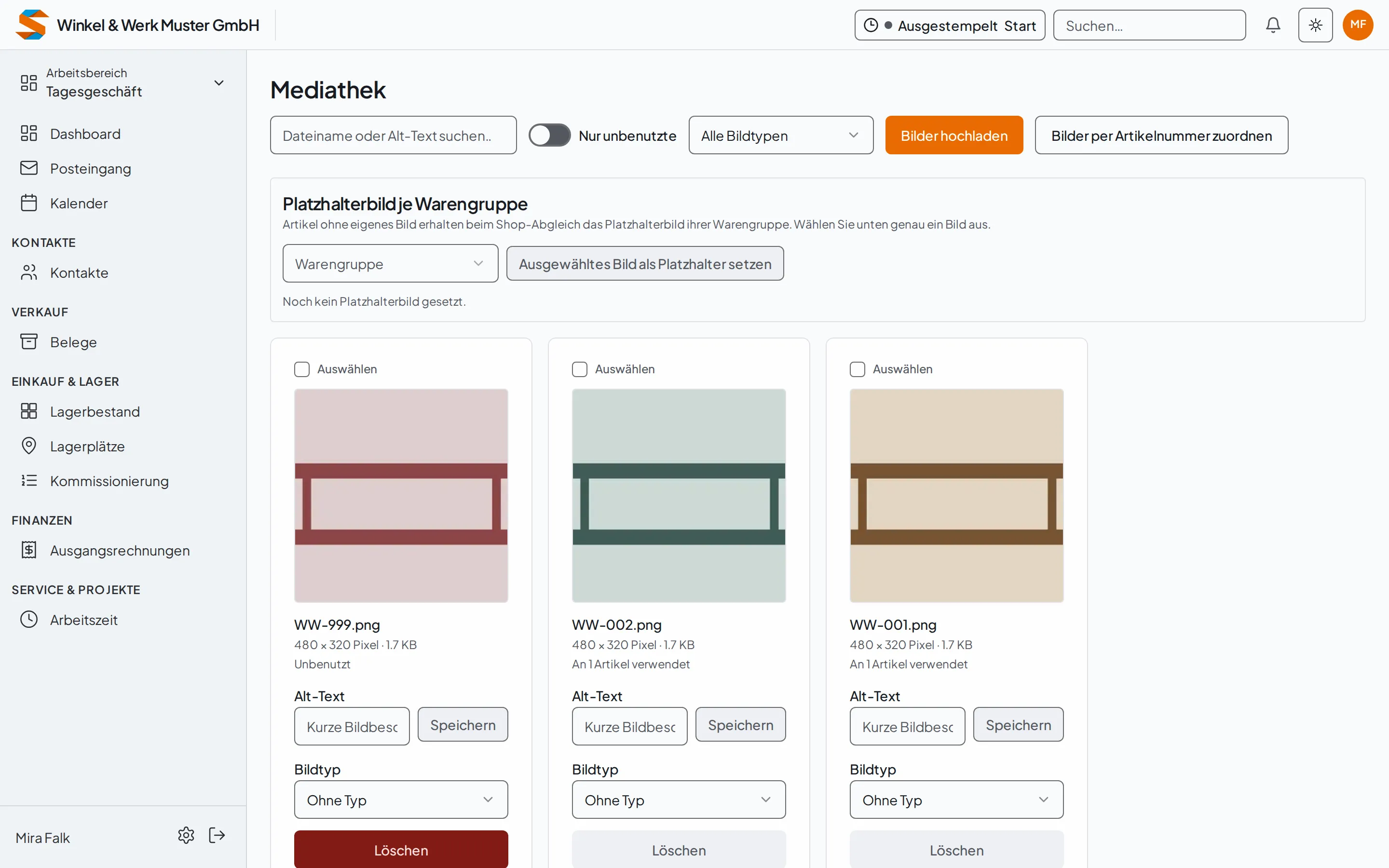
-
Wählen Sie die vorbereiteten JPEG-, PNG- oder WebP-Dateien aus. Sie können mehrere Dateien gleichzeitig auswählen. SlimCore lädt sie hoch und versucht anschließend, sie anhand der Dateinamen zuzuordnen.
-
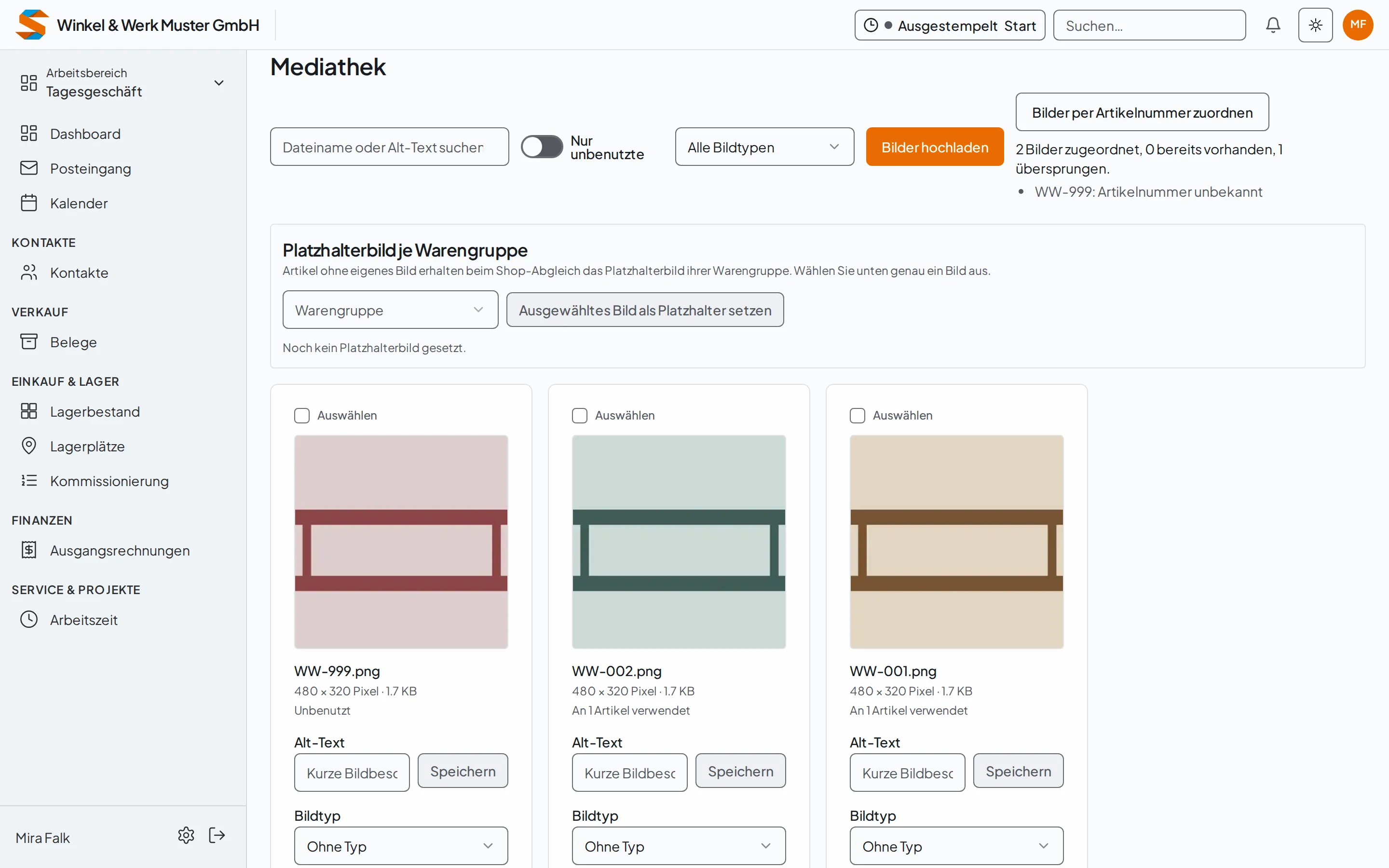
Lesen Sie das Ergebnis: Es nennt, wie viele Bilder zugeordnet wurden, wie viele bereits zugeordnet waren und wie viele übersprungen wurden. Darunter stehen übersprungene Artikelnummern mit dem jeweiligen Grund. Dateien ohne erkennbare Artikelnummer werden mit ihrem Dateinamen genannt.
-
Korrigieren Sie die angezeigte Ursache. Prüfen Sie Dateiname, Artikelnummer und Dateiformat. Wurde die Datei hochgeladen, aber nicht zugeordnet, liegt sie in der Mediathek als Unbenutzt. Schalten Sie Nur unbenutzte ein und löschen Sie das betroffene Bild mit Löschen. Wählen Sie erst danach die korrigierte Datei erneut aus. Ist der Upload fehlgeschlagen, gibt es kein Bild zum Löschen. Wählen Sie die Datei nach der Korrektur erneut aus.
Falls während der Zuordnung ein Fehler auftritt, können einige Bilder bereits zugeordnet und andere nur hochgeladen sein. Vergleichen Sie das Ergebnis mit der Mediathek. Löschen Sie nicht zugeordnete Bilder dort über Nur unbenutzte und Löschen, bevor Sie die korrigierten Dateien erneut auswählen. Bereits zugeordnete Bilder müssen Sie nicht noch einmal hochladen. Ohne das Recht Artikel bearbeiten lässt sich die Aktion nicht erfolgreich abschließen, auch wenn die Schaltfläche sichtbar ist.