Neue E-Mail schreiben und senden
Sie möchten eine neue E-Mail aus SlimCore senden. Nach dem Klick auf Senden nimmt SlimCore die Nachricht zunächst in die Versandwarteschlange auf. Prüfen Sie anschließend den Status, bevor Sie den Versand als abgeschlossen ansehen.
Sie brauchen: ein verbundenes Postfach, für das Sie eine Sendeberechtigung haben. Halten Sie Empfängeradresse, Betreff und Nachricht bereit.
Schritt für Schritt
Abschnitt betitelt „Schritt für Schritt“-
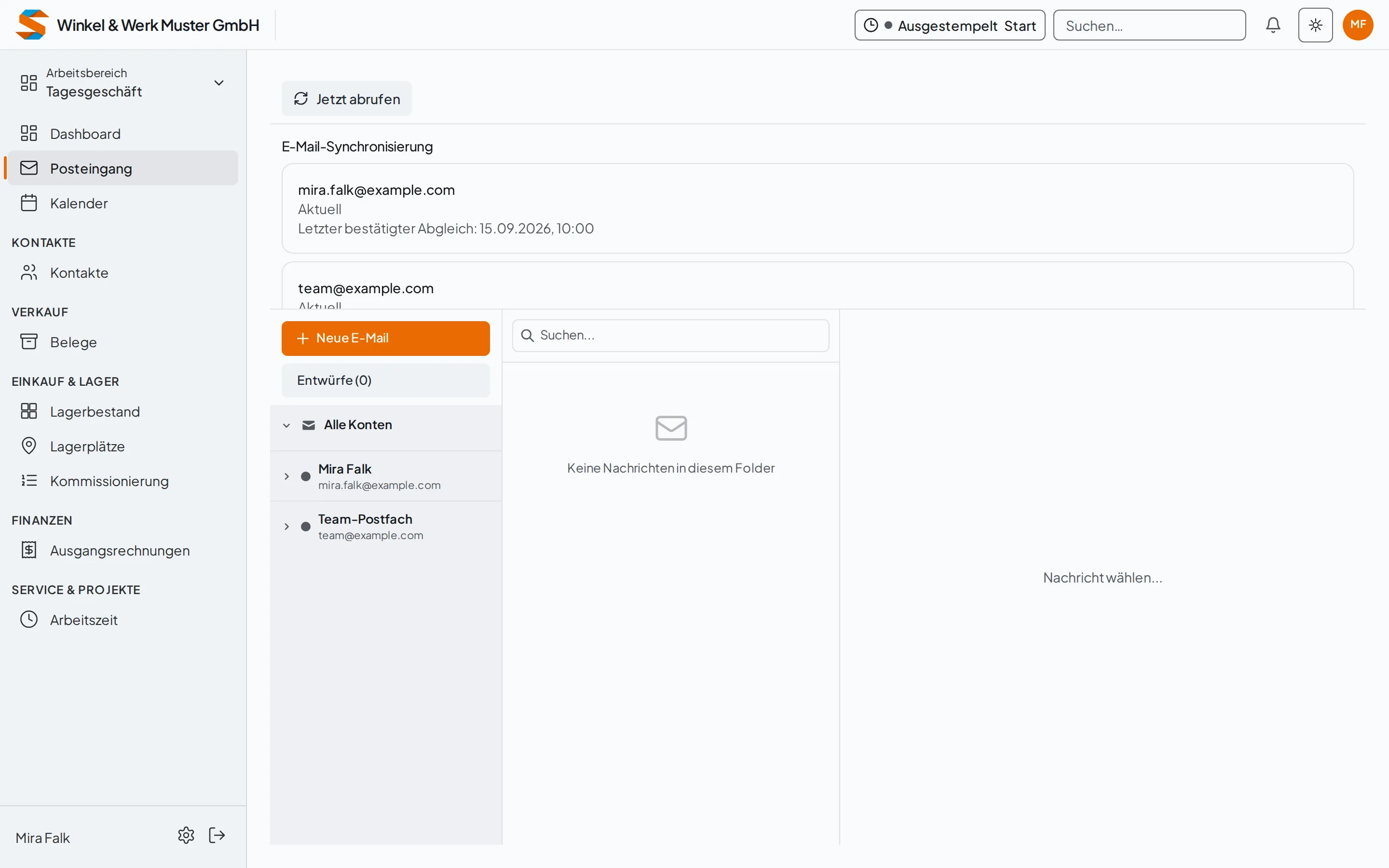
Öffnen Sie den Posteingang und wählen Sie Neue E-Mail.
-
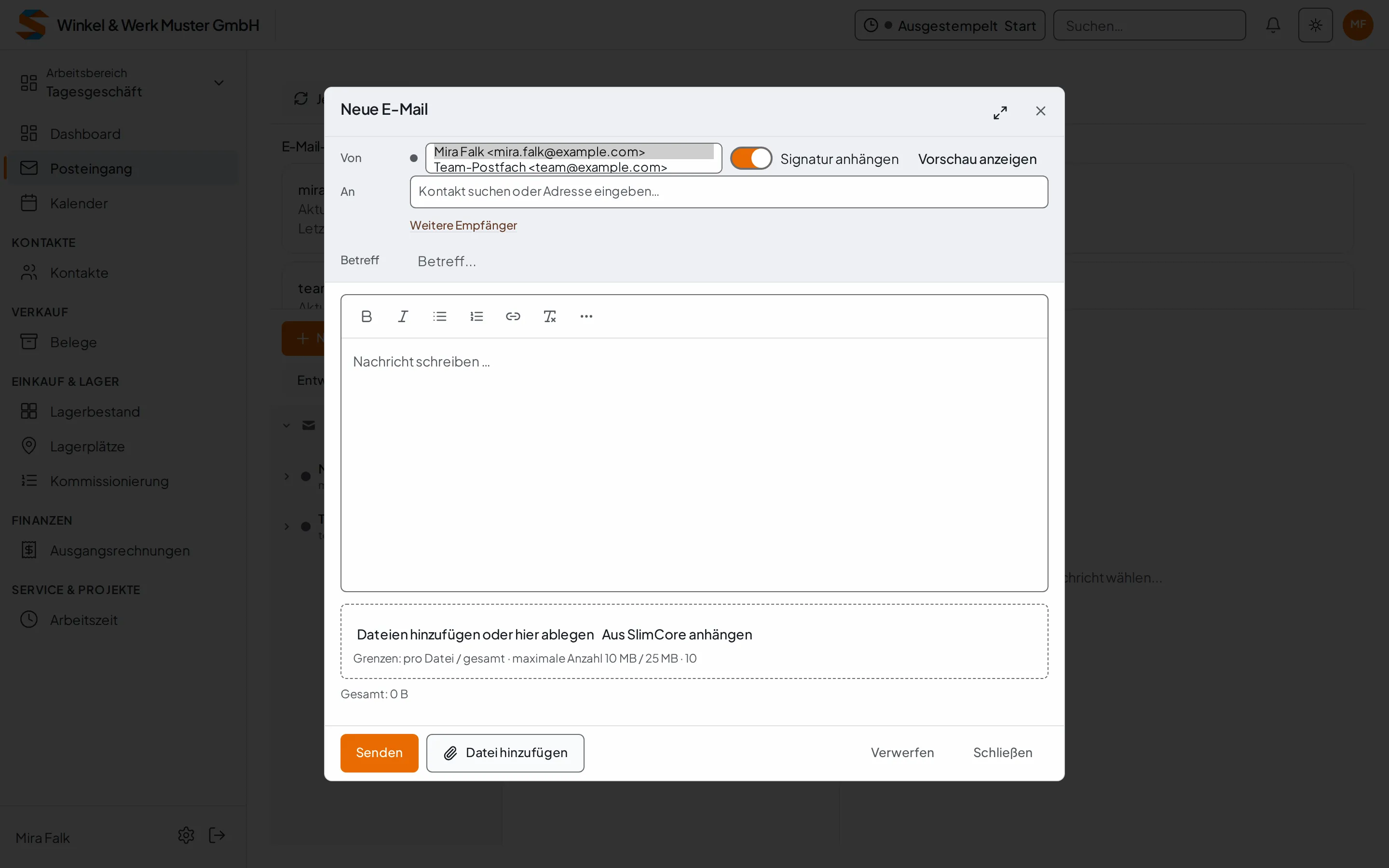
Öffnen Sie im Verfassen-Fenster das Feld Von und wählen Sie das Postfach, aus dem Sie senden möchten. In der Auswahl erscheinen nur Postfächer mit Sendeberechtigung. Das Bild zeigt die geöffnete Auswahl; ein Postfach wurde dort noch nicht gewählt.
-
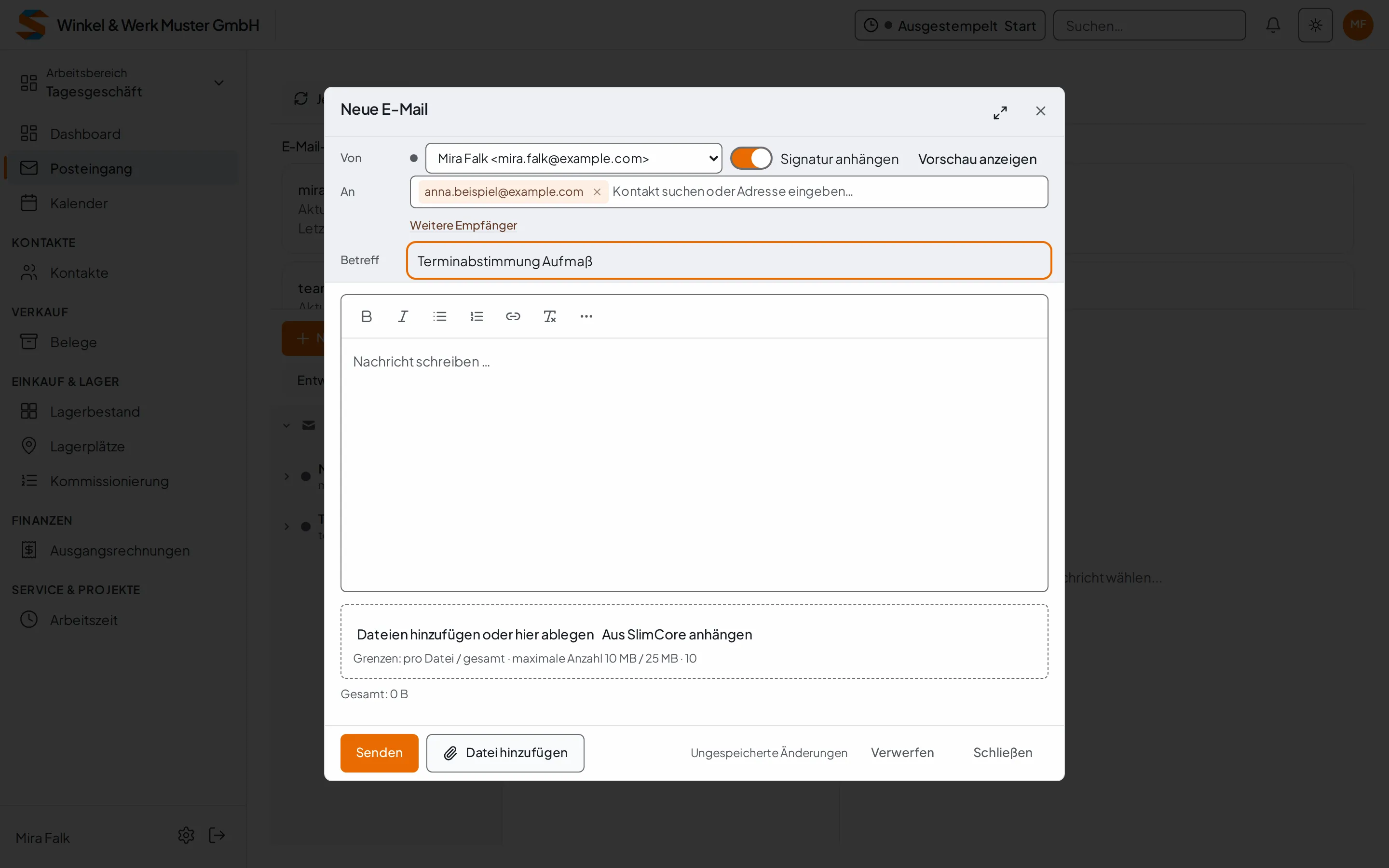
Geben Sie unter An eine Empfängeradresse ein. Über Weitere Empfänger können Sie zusätzlich Kopie oder Blindkopie eintragen. Schreiben Sie einen Betreff. Prüfen Sie die Adresse, bevor Sie weitermachen.
-
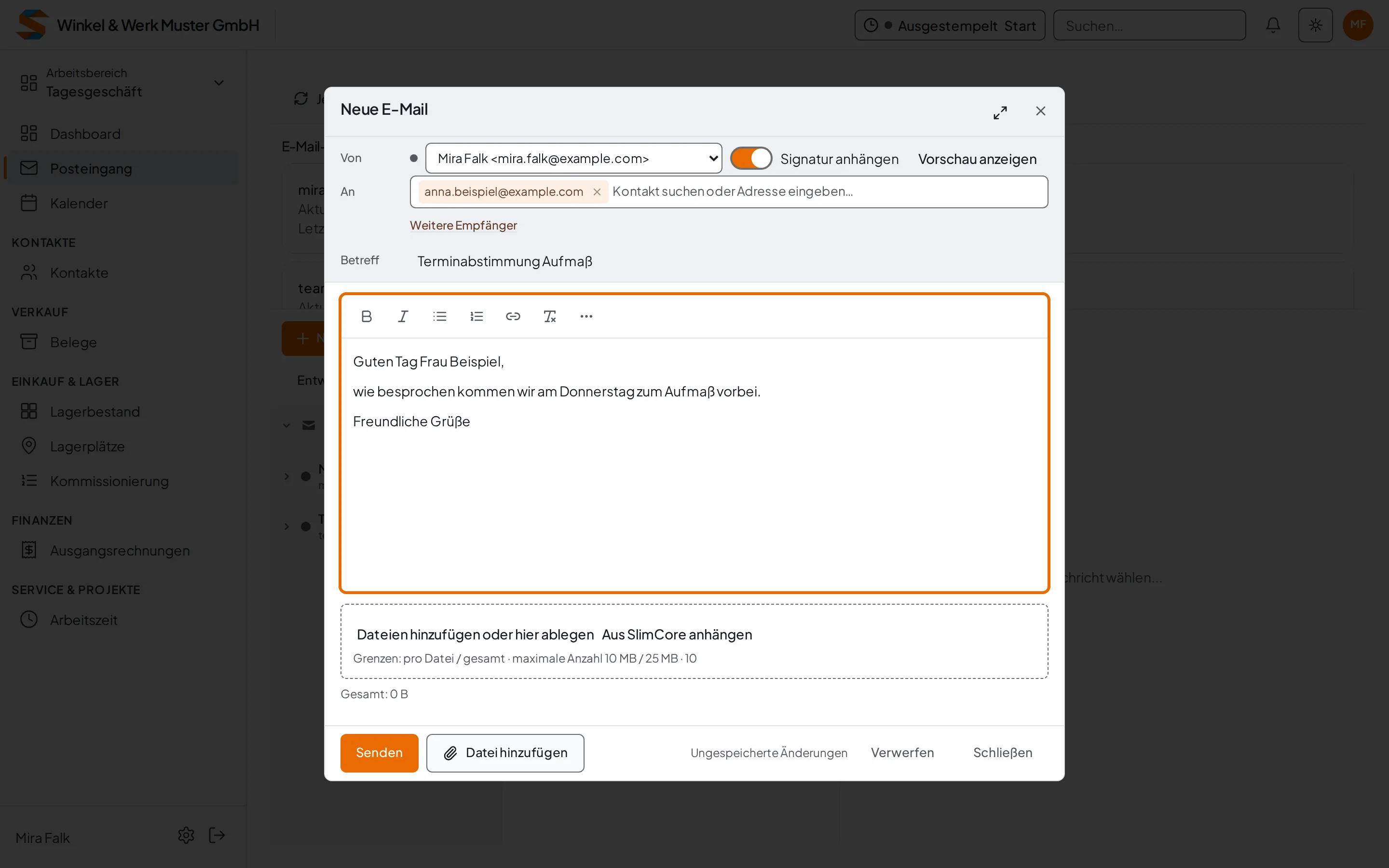
Schreiben Sie die Nachricht in das große Textfeld. Prüfen Sie vor dem Senden den Schalter Signatur anhängen und bei Bedarf Vorschau anzeigen. Das Beispielbild zeigt den Nachrichtentext und den eingeschalteten Schalter; eine fertige Signatur ist darin nicht zu sehen. Während Sie schreiben, kann unten Ungespeicherte Änderungen stehen. Warten Sie gegebenenfalls auf Entwurf gespeichert, bevor Sie das Fenster schließen.
-
Prüfen Sie Von, An, Betreff, Nachricht und gegebenenfalls die Signatur. Wählen Sie Senden. Die Rückmeldung E-Mail eingereiht bedeutet, dass SlimCore die Nachricht zur Bearbeitung angenommen hat. Versand wird bearbeitet ist noch keine Bestätigung, dass sie gesendet wurde.
-
Prüfen Sie den späteren Status im Posteingang. Erst E-Mail gesendet bestätigt den abgeschlossenen Versand. Bei Versand fehlgeschlagen prüfen Sie die angezeigte Ursache.
Ergebnis und Fehlerhilfe
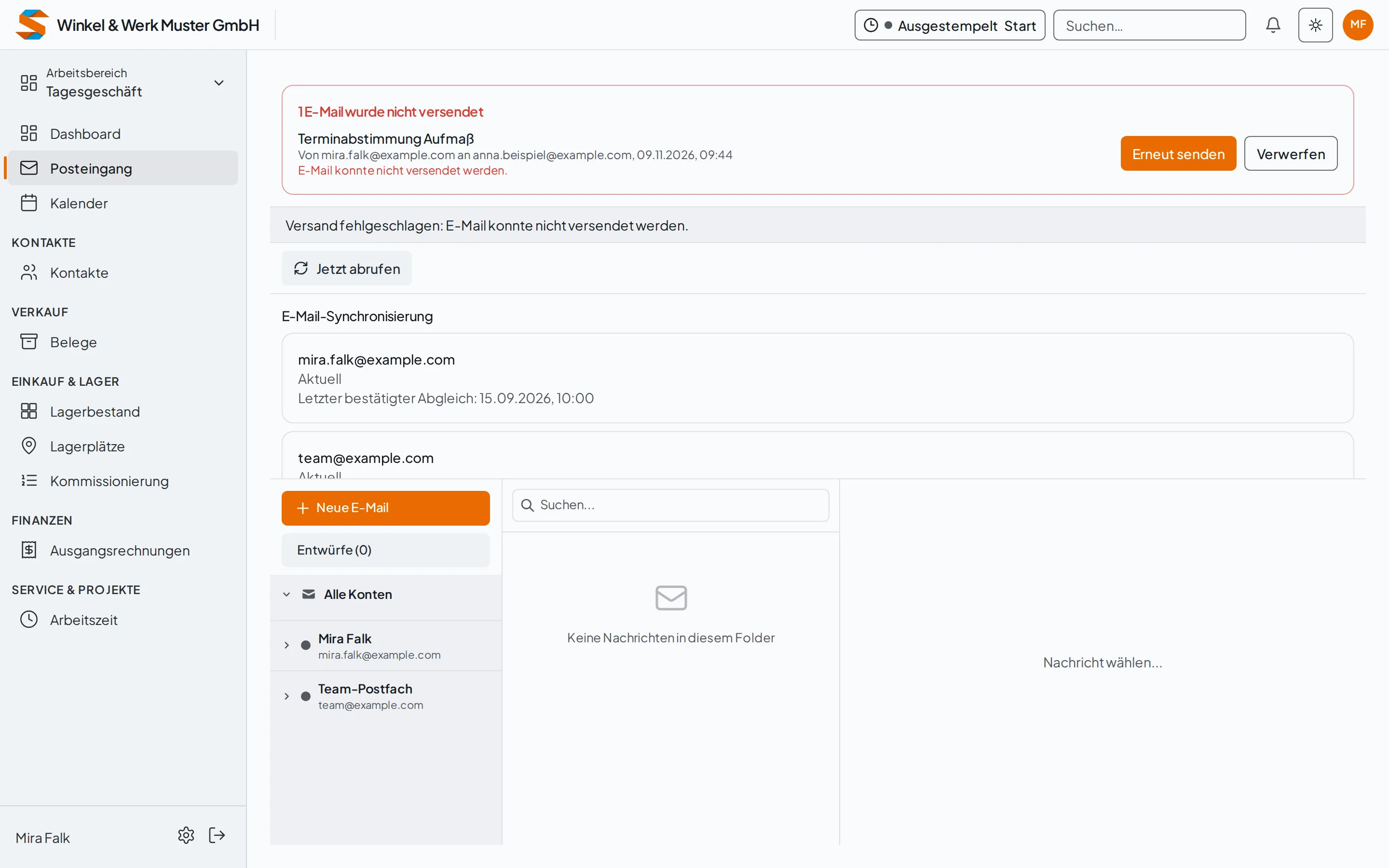
Abschnitt betitelt „Ergebnis und Fehlerhilfe“Nach erfolgreichem Versand steht der Status E-Mail gesendet. Der Showcase-Test hatte kein echtes Microsoft-365-Postfach. Dort schlug der Versand nach dem Einreihen fehl. Das folgende Bild zeigt diesen Fehlerzustand mit Erneut senden und Verwerfen; es zeigt weder die Einreihung noch einen erfolgreichen Versand.
- Keine Sendeberechtigung für dieses Postfach. Wählen Sie ein Postfach, über das Sie senden dürfen, oder lassen Sie Ihr Senderecht prüfen.
- E-Mail-Adresse ist ungültig. Prüfen Sie die Adresse unter An, Kopie oder Blindkopie.
- Bitte einen Betreff eingeben. Ergänzen Sie den Betreff.
- Versand fehlgeschlagen. Lesen Sie die Ursache in der Fehlermeldung. Legen Sie nicht sofort eine zweite Nachricht an, solange der Zustand der ersten unklar ist. Die Anleitung Gescheiterte E-Mail erneut senden erklärt den nächsten Schritt.