Firmendaten und Mandant einrichten
Ihre Firmendaten stehen auf jedem Beleg. Richten Sie sie einmal sauber ein, dann müssen Sie sie später nicht in jeder Rechnung nachtragen. Dieser Beitrag führt durch die Einrichtung beim ersten Start und zeigt, wo Sie alles später ändern.
Sie brauchen: den Zugang zu Ihrem Mandanten und, für Bankverbindung und Vorlage, die Administrator-Rolle.
Beim ersten Start: der Einrichtungsassistent
Abschnitt betitelt „Beim ersten Start: der Einrichtungsassistent“Solange die Einrichtung nicht abgeschlossen ist, führt SlimCore Sie nach der Anmeldung automatisch durch fünf Schritte.
-
Klicken Sie auf der Willkommensseite auf Los geht’s.

-
Füllen Sie unter Firmendetails die Felder aus. Pflicht ist nur der Firmenname auf Belegen. Für Rechnungen sollten Sie außerdem Straße und Hausnummer, PLZ, Ort, Land, Beleg-E-Mail-Adresse, USt-IdNr. oder Steuernummer angeben. Bei einer Rechtsform mit Register kommen Registergericht und Registernummer dazu. Klicken Sie auf Weiter.
-
Laden Sie unter Marke Ihr Logo hoch (PNG, JPG oder SVG, bis 5 MB) und wählen Sie die Akzentfarbe. Das Logo erscheint auch auf Ihren Belegen, sofern dort noch keines gesetzt ist. Sie können den Schritt mit Überspringen auslassen.
-
Der Schritt Deine Module zeigt die Module Ihres Plans. Klicken Sie auf Weiter.
-
Auf Alles bereit! prüfen Sie die Zusammenfassung und klicken auf Zum Dashboard.
Später ändern: Firmenstammdaten
Abschnitt betitelt „Später ändern: Firmenstammdaten“-
Öffnen Sie Einstellungen und dort die Karte Unternehmen → Allgemein.
-
Pflegen Sie in der Karte Firmenstammdaten die Felder. Die Hausnummer gehört in das Feld Straße; der Briefkopf hat dafür kein eigenes Feld.
-
Ergänzen Sie unter Rechtsform und Register Rechtsform, Registergericht, Registernummer und Sitz, sowie die Vertretungsberechtigten (Rolle und Name, Person hinzufügen). Zeilen mit fehlender Rolle oder fehlendem Namen werden nicht gespeichert.
-
Klicken Sie auf Speichern.
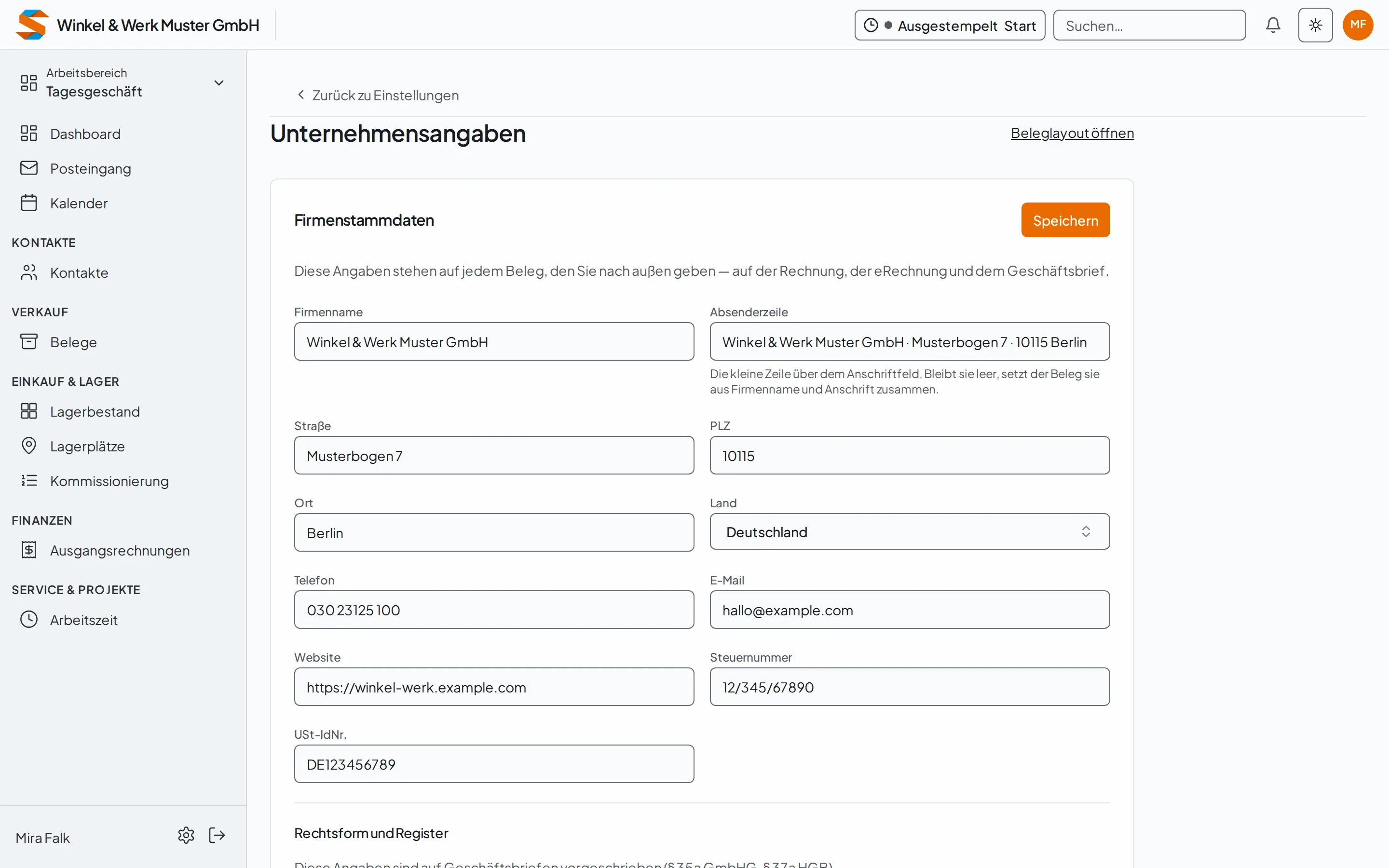
Fehlen Rechtsform, Register oder Vertretung, weist SlimCore Sie auf dem Beleg mit „Pflichtangaben fehlen“ darauf hin. Das blockiert Sie nicht.
Bankverbindung hinterlegen
Abschnitt betitelt „Bankverbindung hinterlegen“-
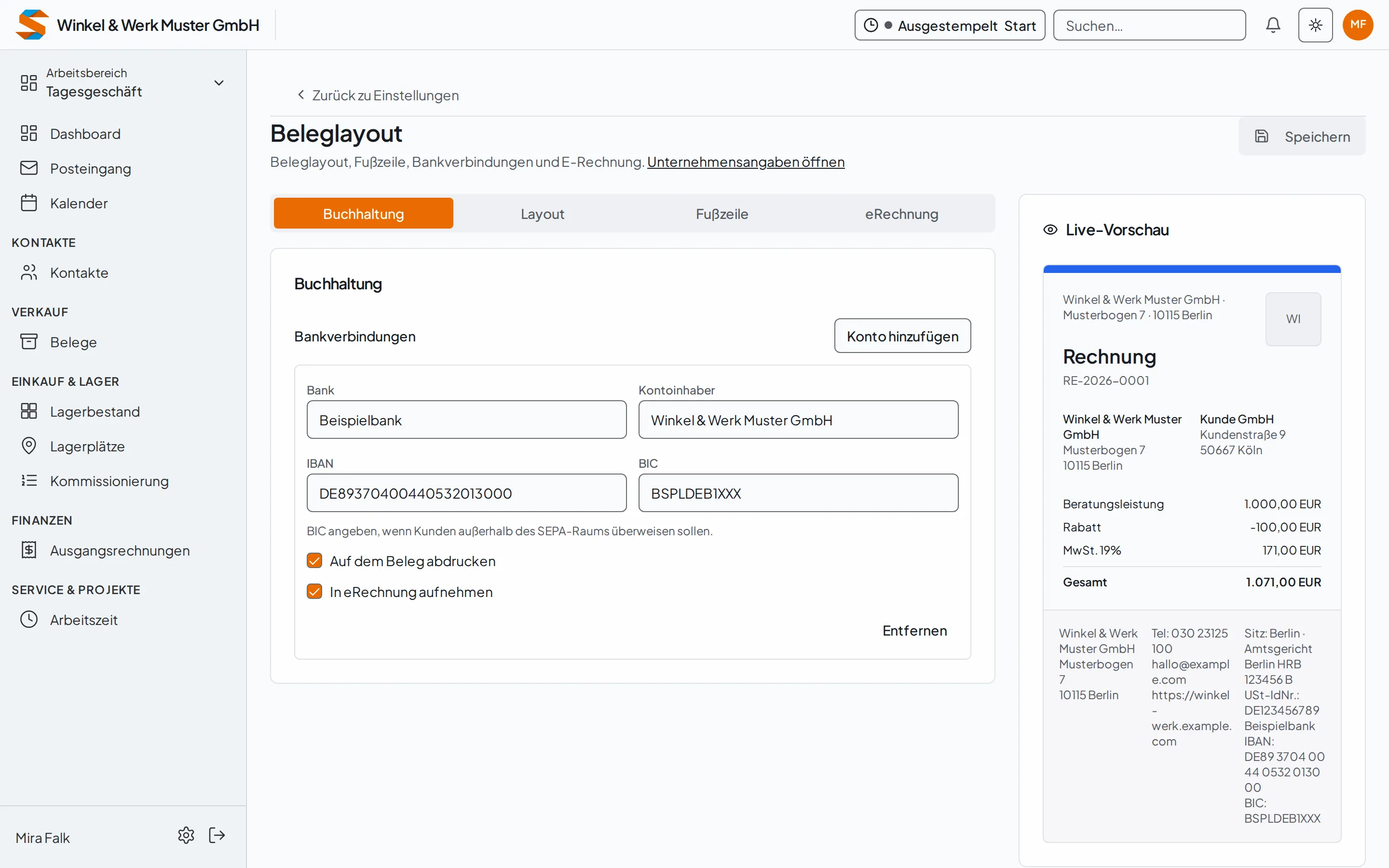
Öffnen Sie Einstellungen → Finanzen → Beleglayout und den Reiter Buchhaltung.
-
Klicken Sie auf Konto hinzufügen und tragen Sie Bank, Kontoinhaber, IBAN und bei Bedarf BIC ein.
-
Setzen Sie Auf dem Beleg abdrucken. Soll das Konto in E-Rechnungen stehen, setzen Sie zusätzlich In eRechnung aufnehmen (siehe E-Rechnung erstellen und herunterladen).
-
Klicken Sie auf Speichern.
Nummernkreise prüfen
Abschnitt betitelt „Nummernkreise prüfen“Unter Einstellungen → Unternehmen → Nummernkreise legen Sie fest, wie Belegnummern aussehen (Präfix, Stellen, Jahr, Rücksetzen). Änderungen gelten nur für neue Belege. Ändern Sie die Nächste Nummer, verlangt SlimCore einen Grund der Zähler-Änderung. Der Zähler lässt sich nur vorwärts ändern.
Prüfen Sie das Ergebnis
Abschnitt betitelt „Prüfen Sie das Ergebnis“Öffnen Sie im Beleglayout die Live-Vorschau oder den Musterbeleg als PDF. Dabei wird nichts gespeichert und keine Nummer vergeben.