Signaturen geteilter Postfächer verwalten
Wenn Ihr Team über ein geteiltes Postfach schreibt, soll die E-Mail zum Postfach passen. In SlimCore können Sie dafür eine neutrale Signatur automatisch verwenden, eine feste Vorlage zuordnen oder festlegen, dass standardmäßig keine Signatur eingefügt wird. Bei der neutralen Signatur entscheiden Sie je Postfach, ob ein Logo erscheint.
Voraussetzungen
Abschnitt betitelt „Voraussetzungen“- Das geteilte Postfach ist bereits in SlimCore angebunden.
- Sie haben das Recht, E-Mail-Signaturen zu verwalten. Fehlt es, können Sie die Zuordnung sehen, aber nicht ändern.
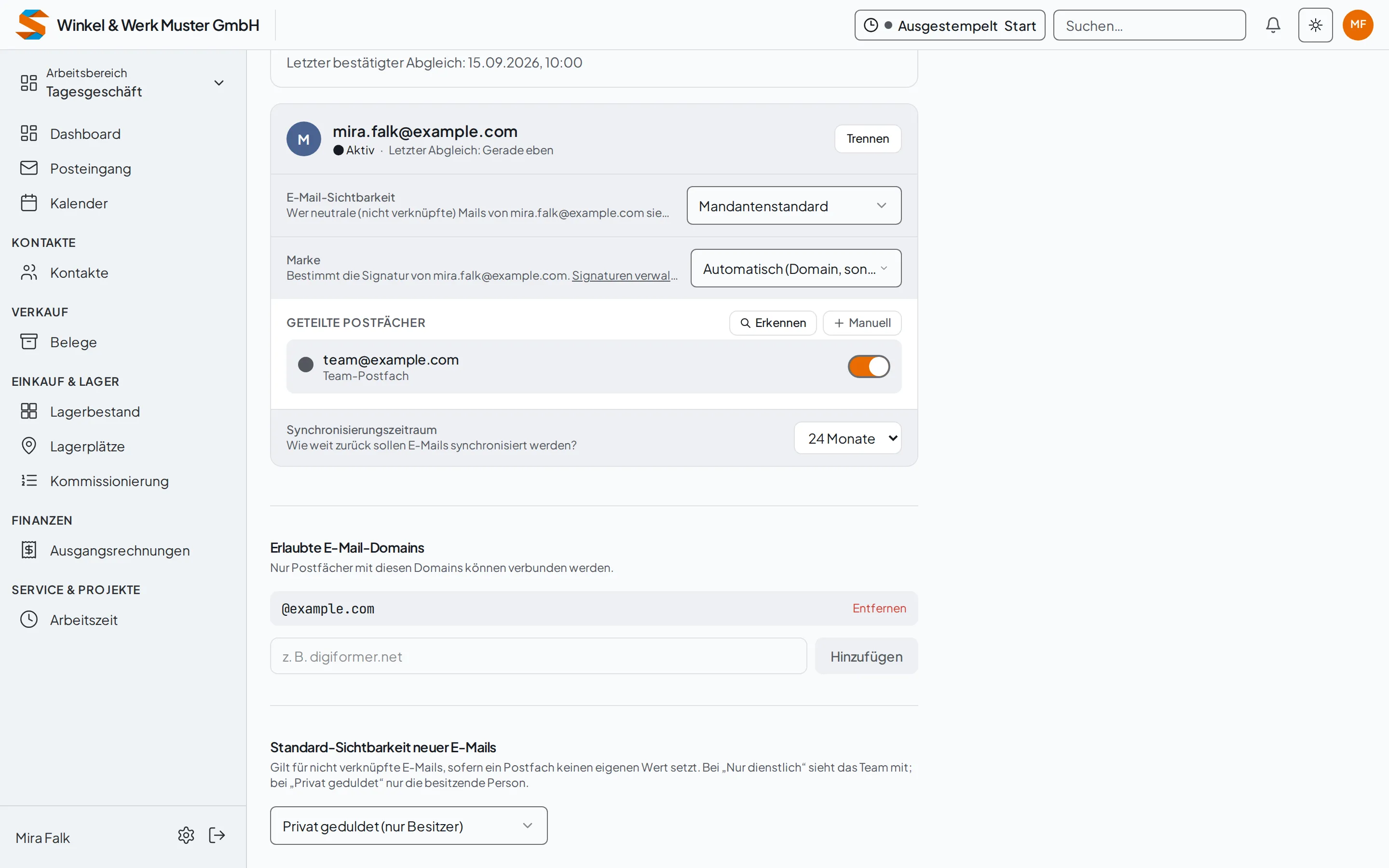
Signatur für ein Postfach festlegen
Abschnitt betitelt „Signatur für ein Postfach festlegen“- Öffnen Sie Einstellungen → Kommunikation → E-Mail-Signaturen.
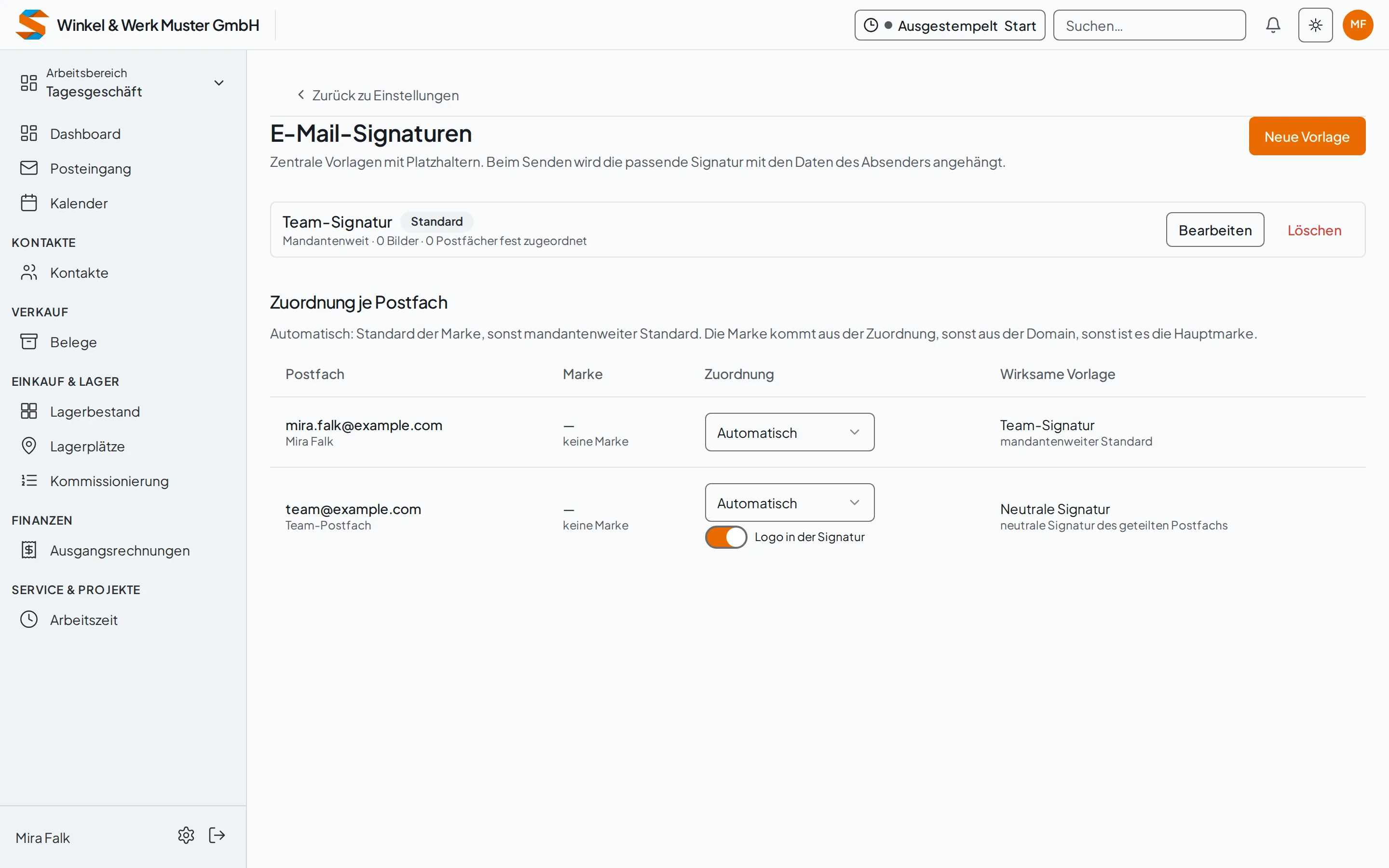
- Suchen Sie das geteilte Postfach unter Zuordnung je Postfach. In der Spalte Wirksame Vorlage sehen Sie, welche Signatur derzeit gilt. Die Zeile zeigt auch, woher die Zuordnung stammt.
- Wählen Sie in der Spalte Zuordnung eine der drei Einstellungen:
- Automatisch: SlimCore verwendet für das geteilte Postfach eine Neutrale Signatur. Sie enthält den Namen der Marke oder Firma und die Postfach-Adresse, aber keinen Namen der schreibenden Person.
- Feste Vorlage: Wählen Sie anschließend die gewünschte Vorlage aus. Diese Zuordnung gilt für das Postfach, bis Sie sie ändern.
- Keine Signatur: SlimCore fügt für dieses Postfach standardmäßig keine Signatur ein.
- Prüfen Sie anschließend die Spalte Wirksame Vorlage. Bei Automatisch steht dort Neutrale Signatur; darunter nennt SlimCore neutrale Signatur des geteilten Postfachs als Quelle.
Logo der neutralen Signatur einstellen
Abschnitt betitelt „Logo der neutralen Signatur einstellen“- Lassen Sie für das geteilte Postfach Automatisch ausgewählt. Der Schalter Logo in der Signatur erscheint, wenn die neutrale Signatur wirksam ist.
- Schalten Sie Logo in der Signatur ein oder aus. Die Einstellung gilt für dieses Postfach.
- Öffnen Sie eine neue E-Mail mit diesem Postfach als Absender und prüfen Sie die angezeigte Signatur vor dem Senden.
Für Rechnungsadressen wie rechnung@example.com ist das Logo zunächst ausgeschaltet. Bei anderen geteilten Postfächern ist es zunächst eingeschaltet. Sie können den jeweiligen Standard mit dem Schalter ändern. Ohne Logo bleibt die neutrale Signatur als Text erhalten.
SlimCore verwendet das kompakte Logo der Marke, die dem Postfach zugeordnet ist. Hat das Postfach keine Marke oder die Marke kein kompaktes Logo, erscheint auch bei eingeschaltetem Schalter kein Logo.
Gut zu wissen: Die neutrale Signatur enthält weder den Namen einer Person noch rechtliche Angaben. Benötigen Sie andere Angaben, ordnen Sie dem Postfach eine passende Feste Vorlage zu und prüfen Sie deren Inhalt. Im Verfassen-Fenster können Sie für eine einzelne Nachricht eine andere Vorlage wählen; diese Wahl hat Vorrang vor der neutralen Signatur. Die automatische Zuordnung persönlicher Postfächer ist davon getrennt.