Fehler mit Bildschirmfoto melden
Wenn in SlimCore etwas nicht wie erwartet funktioniert, können Sie den Fehler direkt aus der betroffenen Ansicht melden. Beschreiben Sie, was Sie getan haben und was stattdessen passiert ist. Ein Bildschirmfoto kann die Stelle zeigen, an der das Problem auftrat.
Sie brauchen: einen Zugang zu Ihrer SlimCore-Arbeitsumgebung (Mandant), in der das Modul Feedback für Sie freigeschaltet ist. Melden Sie einen Fehler möglichst aus der Ansicht, in der er auftritt. Das Bildschirmfoto wird beim Öffnen des Dialogs vorbereitet; Änderungen danach erscheinen darin nicht.
Fehler beschreiben und Foto prüfen
Abschnitt betitelt „Fehler beschreiben und Foto prüfen“-
Öffnen Sie die betroffene Ansicht. Wählen Sie in der Kopfzeile Rückmeldung geben. Auf schmalen Bildschirmen kann die Schaltfläche nur als Symbol erscheinen. Der Dialog Neue Rückmeldung öffnet sich.
-
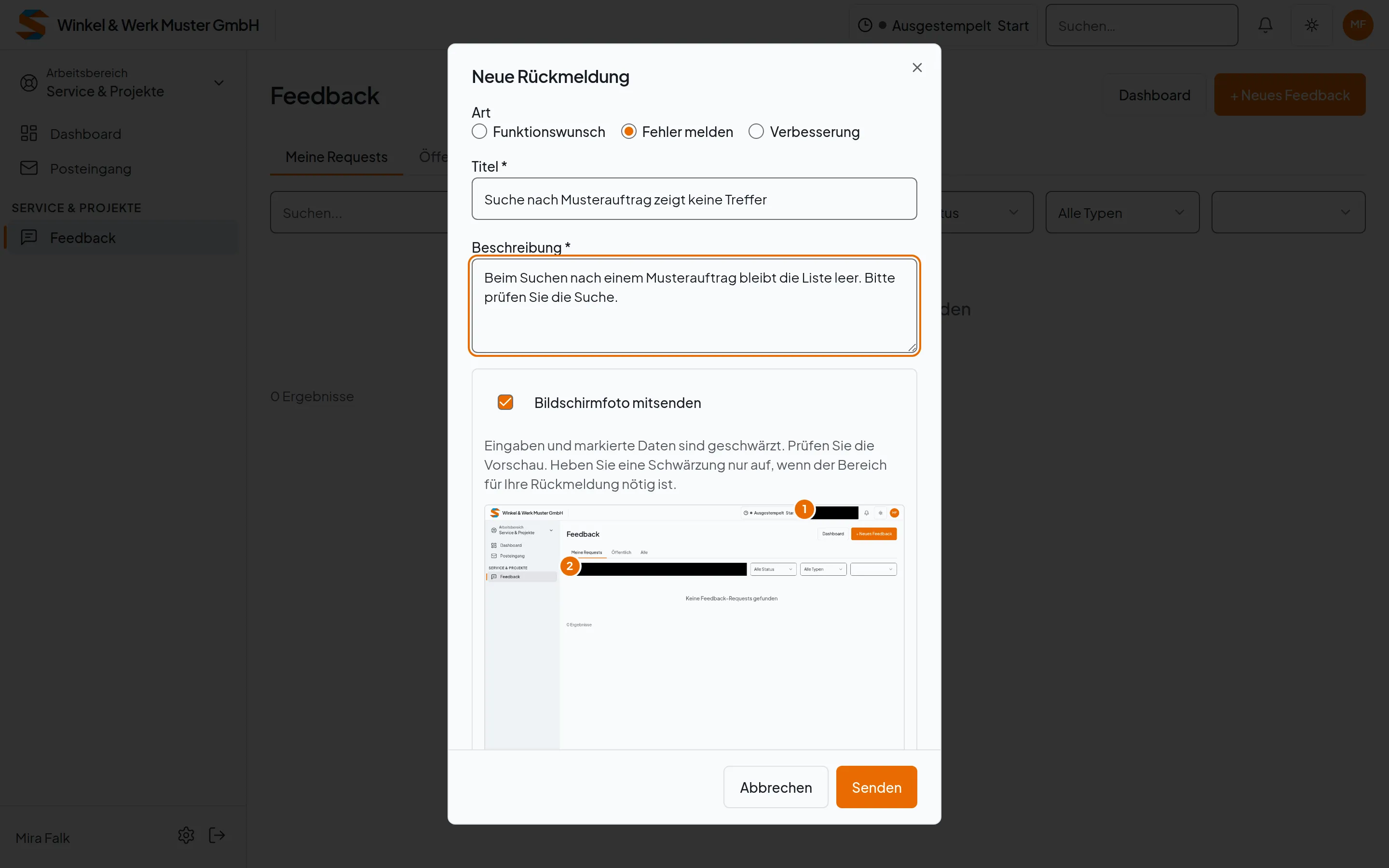
Wählen Sie unter Art die Option Fehler melden. Der Dialog ist zunächst auf Funktionswunsch eingestellt. Geben Sie unter Titel einen kurzen, konkreten Namen ein, etwa „Speichern reagiert nicht“. Schreiben Sie in Beschreibung, welche Schritte zum Fehler geführt haben, was Sie erwartet haben und was Sie gesehen haben. Kopieren Sie keine Passwörter, Zugangscodes oder vertraulichen Inhalte in den Text.
-
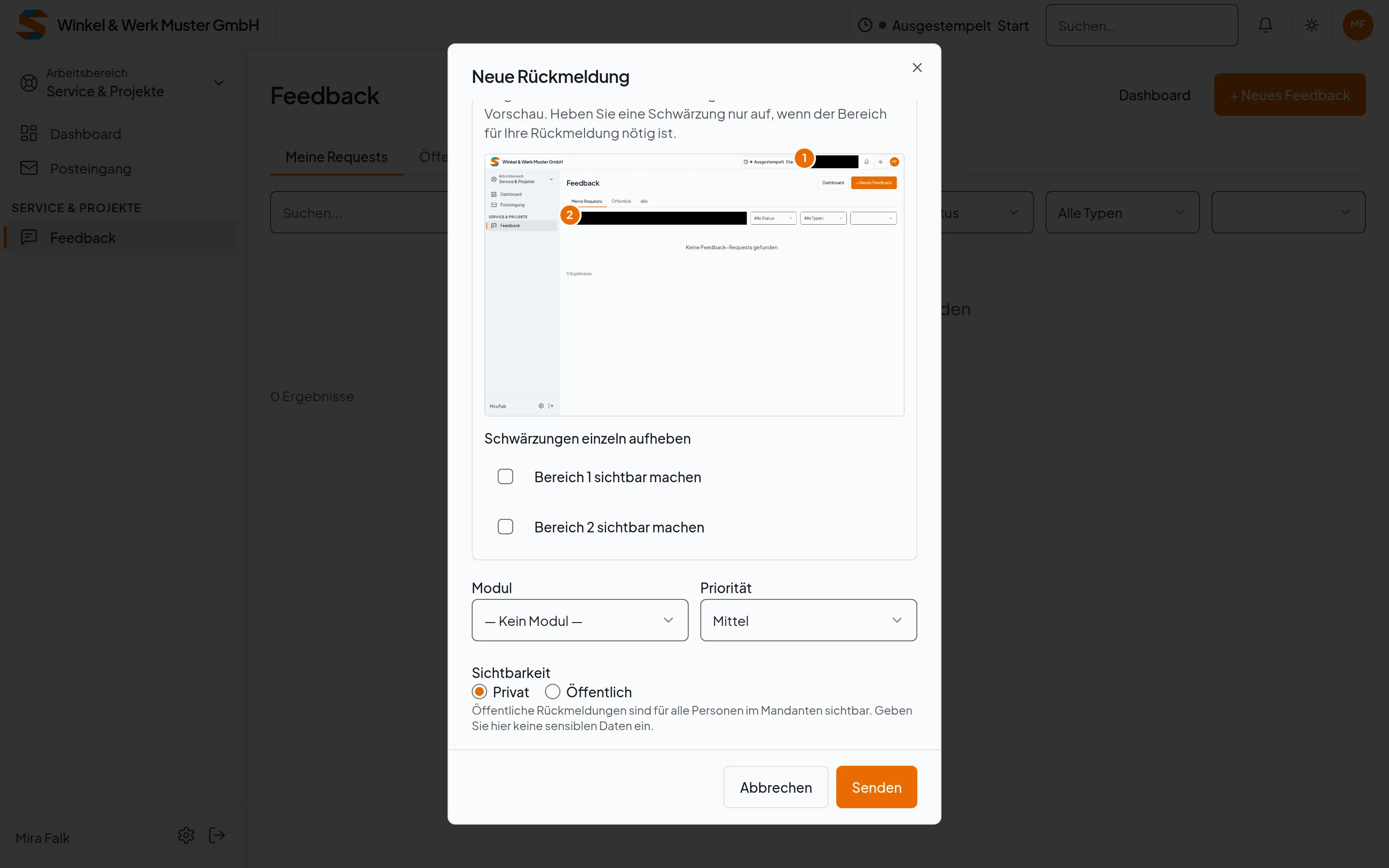
Prüfen Sie unter Bildschirmfoto mitsenden die Vorschau. SlimCore schwärzt Eingabefelder und markierte Bereiche automatisch. Sehen Sie sich trotzdem das ganze Bild an: Auch andere Stellen können vertrauliche Angaben zeigen. Unter Schwärzungen einzeln aufheben können Sie einen Bereich sichtbar machen. Tun Sie das nur, wenn er für die Meldung nötig ist. Wenn Sie das Bild nicht mitsenden möchten, entfernen Sie das Häkchen bei Bildschirmfoto mitsenden.
-
Wählen Sie bei Bedarf Modul und Priorität. Prüfen Sie Sichtbarkeit: Öffentlich bedeutet, dass andere Personen in Ihrem Mandanten die Rückmeldung sehen können. Lassen Sie die Einstellung auf Privat, wenn die Beschreibung nur für das zuständige Team bestimmt ist. Prüfen Sie auch bei privater Sichtbarkeit, ob der Text und das Bild sensible Angaben enthalten.
-
Wählen Sie Senden. Während des Sendens lässt sich der Dialog nicht schließen. Warten Sie, bis er sich selbst schließt. Die Meldung „Feedback eingereicht“ kann bereits erscheinen, während das Bildschirmfoto noch verarbeitet wird.
Woran Sie das Ergebnis erkennen
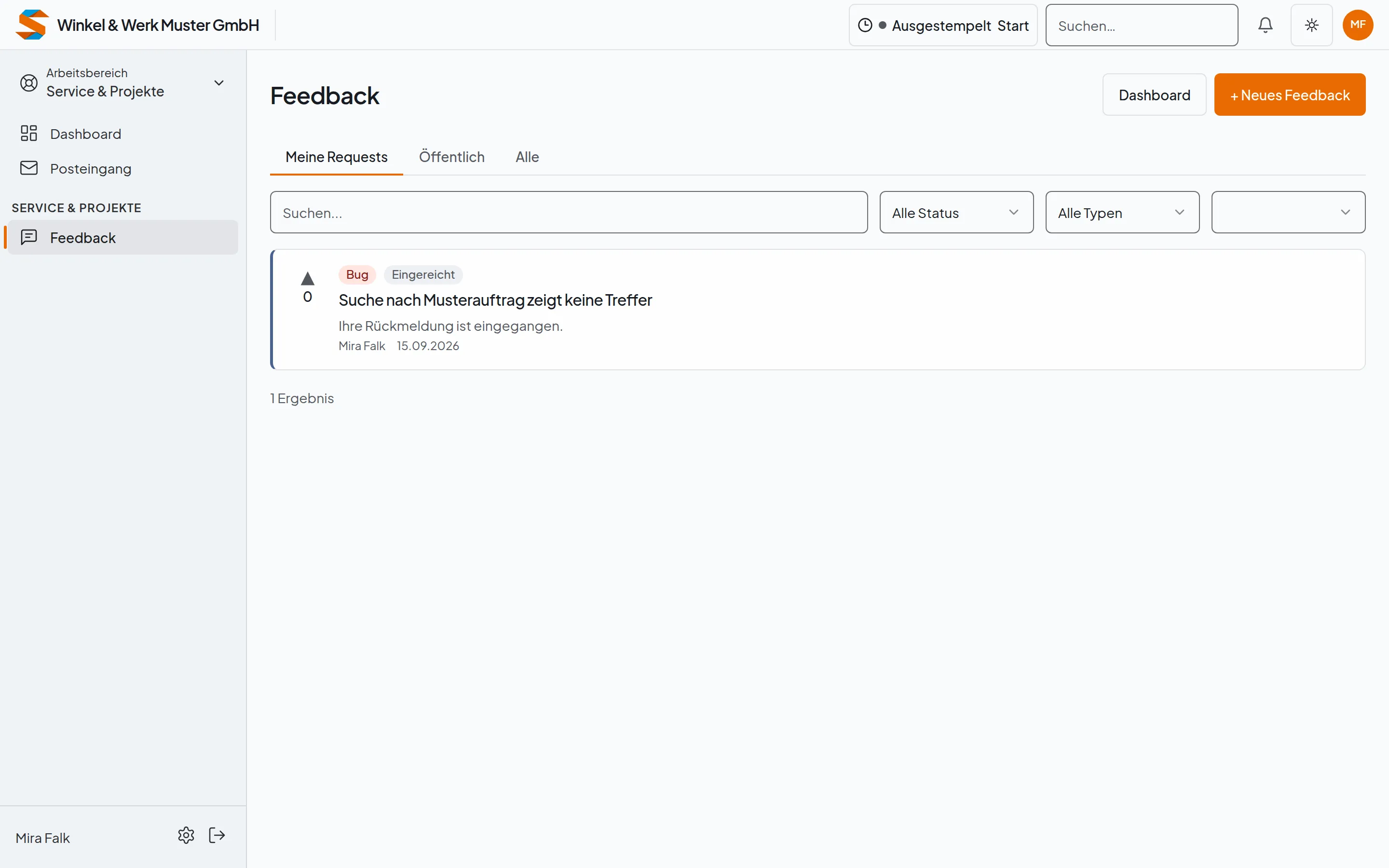
Abschnitt betitelt „Woran Sie das Ergebnis erkennen“Nach einem vollständigen Versand schließt sich der Dialog. Die neue Rückmeldung erscheint in der Feedback-Liste. Öffnen Sie sie dort, um Titel und Beschreibung zu prüfen. Die Meldung „Feedback eingereicht“ allein bestätigt nicht, dass das Bildschirmfoto ebenfalls übertragen wurde.
Wenn es nicht klappt
Abschnitt betitelt „Wenn es nicht klappt“- Rückmeldung geben fehlt: Prüfen Sie, ob Feedback für Ihren Mandanten aktiviert ist und Sie die nötigen Rechte haben. Fragen Sie sonst die Person, die SlimCore in Ihrem Betrieb verwaltet.
- Das Bildschirmfoto konnte nicht vorbereitet werden: Sie können die Rückmeldung ohne Foto senden. Beschreiben Sie die betroffene Ansicht und die Fehlermeldung im Text.
- Senden bleibt inaktiv: Warten Sie, bis das Foto vorbereitet ist, und füllen Sie Titel und Beschreibung aus.
- Senden fehlgeschlagen. Bitte versuchen Sie es erneut.: Die Rückmeldung wurde bereits angelegt, aber das Bildschirmfoto oder die Diagnose konnte nicht gespeichert werden. Lassen Sie den Dialog offen und wählen Sie erneut Senden. Dadurch wird keine zweite Rückmeldung angelegt. Wenn Sie stattdessen Abbrechen wählen, bleibt die Rückmeldung ohne Bildschirmfoto bestehen. Ein neuer Dialog würde eine zweite Rückmeldung anlegen.
- Fehler beim Einreichen erscheint: Die Rückmeldung konnte nicht angelegt werden. Lassen Sie den Dialog offen und wählen Sie erneut Senden.