Kundenbestellung von Hand anlegen
Sie möchten eine Kundenbestellung direkt erfassen. In Kundenbestellungen geben Sie die Person, Adressen, Zahlungsart und Positionen an. Diese Anleitung behandelt eine Kundenbestellung. Aufträge sind in SlimCore ein anderer Bereich für Leistungszeit und Abrechnung.
Sie brauchen: das aktive Modul Bestellungen, eine vorhandene Person unter Kontakte, eine Rechnungsadresse und mindestens eine Position. Für Übungsfälle verwenden Sie erfundene Angaben.
Schritt für Schritt
Abschnitt betitelt „Schritt für Schritt“-
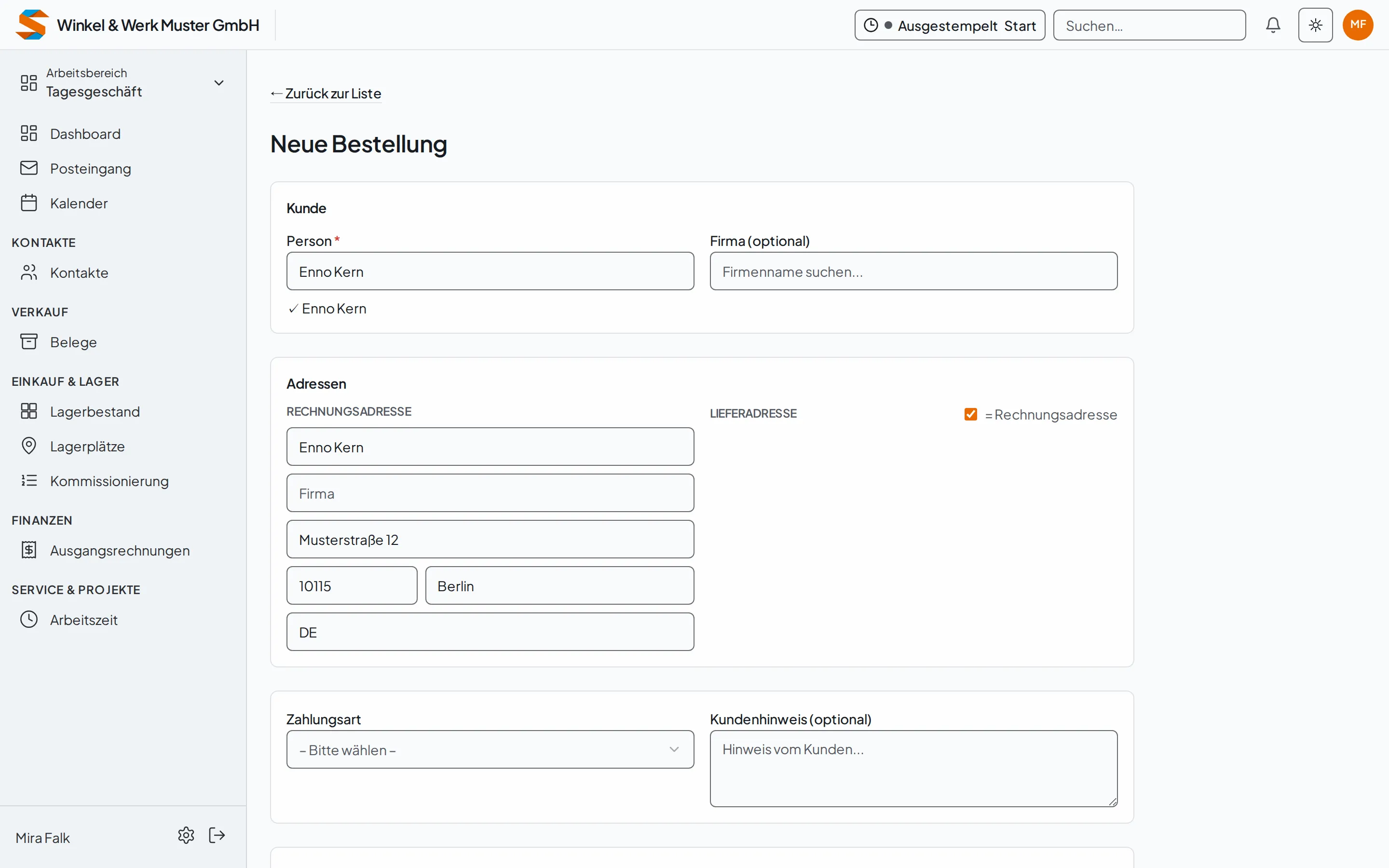
Öffnen Sie Kundenbestellungen und wählen Sie Neue Bestellung. Suchen Sie auf der Seite Neue Bestellung in der Karte Kunde im Pflichtfeld Person nach Name oder E-Mail. Die Suche beginnt ab zwei Zeichen. Wählen Sie die richtige Person und bei Bedarf unter Firma (optional) eine Firma.
-
Prüfen Sie in Adressen, ob die aus der Standardadresse des Kontakts übernommene Rechnungsadresse stimmt. Vergleichen Sie Name, Straße, Hausnummer, Postleitzahl, Ort und Land. Für eine abweichende Lieferadresse entfernen Sie das vorbelegte Häkchen = Rechnungsadresse und tragen die Lieferanschrift ein.
-
Wählen Sie eine Zahlungsart. Unter Kundenhinweis (optional) können Sie einen sachlichen Hinweis erfassen. Wenn Zahlungsarten konnten nicht geladen werden erscheint, lassen Sie die Einstellung durch Ihre Administration prüfen.
-
Wählen Sie + Position hinzufügen. Im Dialog Position hinzufügen suchen Sie unter Artikel suchen einen Artikel oder erfassen eine Freitext-Position. Geben Sie dort Bezeichnung, Menge, Netto €, Brutto € und MwSt. % ein und wählen Sie Hinzufügen. Bei einem Artikel werden die Preise übernommen. Prüfen Sie anschließend Netto und Brutto unter den Positionen.
-
Prüfen Sie Person, Adressen, Zahlungsart und Positionen. Unten im Formular steht die Schaltfläche zum Erstellen neben Abbrechen. Wählen Sie sie erst nach der Kontrolle. Nach Bestellung erstellt öffnet sich die Detailseite. Vergleichen Sie dort die Nummer, den Status Neu und Ihre Angaben. Wenn keine Erfolgsmeldung erscheint, prüfen Sie zuerst die Liste, bevor Sie erneut erstellen.
Ergebnis
Abschnitt betitelt „Ergebnis“Die neue Kundenbestellung ist gespeichert und über Kundenbestellungen auffindbar. Die Detailseite zeigt ihre Positionen, den Kunden, die Adressen, die Zahlung und den Bearbeitungsstand. Die Eingaben im Formular werden außerdem als wiederherstellbarer Entwurf gesichert; ein solcher Entwurf ist noch keine erstellte Bestellung.
Wenn es nicht klappt
Abschnitt betitelt „Wenn es nicht klappt“- Bitte alle Pflichtfelder ausfüllen: Prüfen Sie Person, Rechnungsadresse und Positionen. Die Meldung kann auch ein konkreteres erstes fehlendes Feld nennen.
- Zahlungsarten konnten nicht geladen werden: Bitten Sie Ihre Administration, die Zahlungsarten des Mandanten zu prüfen.
- Fehler beim Erstellen: Prüfen Sie in der Liste, ob die Bestellung vielleicht doch angelegt wurde, bevor Sie es erneut versuchen.