E-Rechnung erstellen und versenden
SlimCore erzeugt E-Rechnungen im Format ZUGFeRD (ein lesbares PDF mit eingebetteten Daten) und XRechnung (XML-Datei). Dieser Beitrag zeigt die Prüfung, den Download und den E-Mail-Versand. Ist für Ihren Mandanten der automatische Versand eingerichtet, kann SlimCore beim Festschreiben einer Rechnung oder eines Korrekturbelegs eine E-Mail einplanen.
Wann SlimCore eine E-Rechnung erzeugt
Abschnitt betitelt „Wann SlimCore eine E-Rechnung erzeugt“Nur wenn drei Dinge zutreffen: Es ist eine Rechnung oder ein Korrekturbeleg, die E-Rechnung ist in Ihrem Mandanten eingeschaltet, und der Empfänger ist eine Firma. Für Privatpersonen erzeugt SlimCore ein normales PDF.
Einmal einrichten (Administrator)
Abschnitt betitelt „Einmal einrichten (Administrator)“- Öffnen Sie Einstellungen → Finanzen → PDF-Vorlage und den Reiter eRechnung.
- Schalten Sie eRechnung aktiv ein. Standardmäßig ist der Schalter aus.
- Wählen Sie als Standardformat ZUGFeRD oder XRechnung. Als Datenumfang steht Standard (EN 16931) zur Verfügung.
- Hinterlegen Sie im Reiter Buchhaltung ein Bankkonto mit dem Haken In eRechnung aufnehmen.
- Klicken Sie auf Speichern.
Rechnung vorbereiten
Abschnitt betitelt „Rechnung vorbereiten“Prüfen Sie vor dem Festschreiben diese Angaben:
- Verkäufer: Firmenname, Straße, PLZ, Ort und Steuernummer oder USt-IdNr. (siehe Firmendaten einrichten).
- Käufer: Name und vollständige Rechnungsadresse.
- Rechnung: Zahlungsziel, Lieferung / Leistung (Datum oder Zeitraum), mindestens eine Position mit Bezeichnung, Menge, Preis und MwSt-Satz.
- Bei XRechnung: Käuferreferenz oder Leitweg-ID. Wählen Sie im Kopf unter Belegdaten die Referenzart und tragen Sie den Wert daneben ein. Kundenzeichen und Leitweg-ID sind verschiedene Angaben.
Erstellen und herunterladen
Abschnitt betitelt „Erstellen und herunterladen“-
Öffnen Sie den Rechnungsentwurf. Der Hinweis eRechnung, eRechnung: Hinweise oder eRechnung unvollständig zeigt den Stand. Unter Weitere Einstellungen → eRechnung sehen Sie Fehler (✗) und Hinweise (⚠).
-
Klicken Sie auf Weiter zur Vorschau. Die Vorschau zeigt den Entwurf mit dem Wasserzeichen „Entwurf“. Rechts steht die Prüfung der E-Rechnung. Mit Ergänzen gelangen Sie bei fehlenden Angaben zurück zum passenden Feld. Die Vorschau erstellt noch keine endgültige Datei und vergibt keine Belegnummer.
-
Prüfen Sie den Entwurf in der Vorschau, denn das Festschreiben lässt sich nicht rückgängig machen. Wählen Sie eine der angezeigten Abschlussaktionen. Ist der automatische Versand für Ihren Mandanten eingerichtet, schreibt Per E-Mail senden den Beleg fest und plant die E-Mail ein. Es öffnet sich dabei kein Postfach. Unter Weitere Abschlussaktionen können Sie stattdessen Abschließen ohne E-Mail + speichern oder Abschließen ohne E-Mail + drucken wählen. Ohne automatischen Versand stehen Abschließen + speichern und Abschließen + drucken zur Auswahl. Fehlen Pflichtangaben, ergänzen Sie sie vor dem Festschreiben.
-
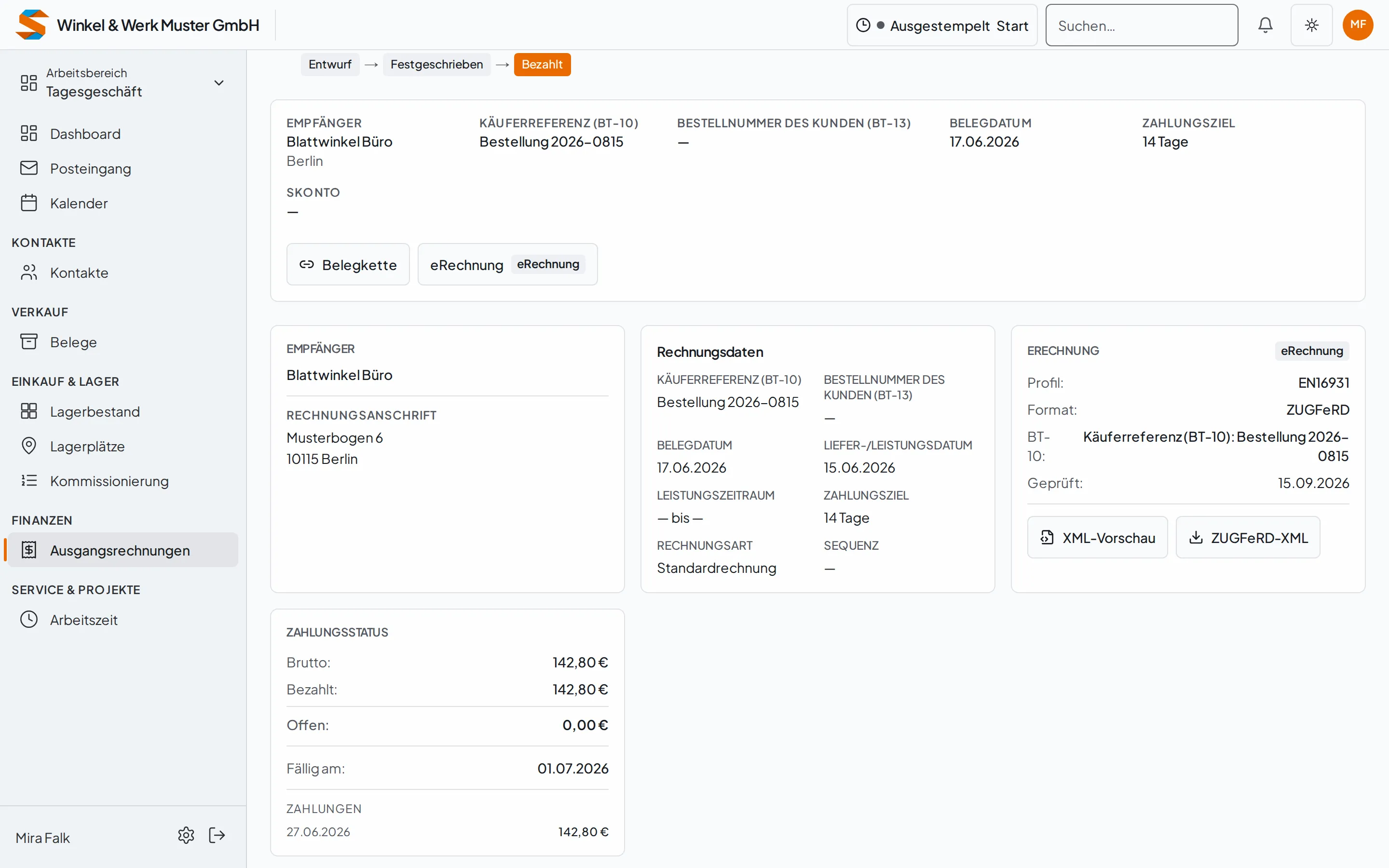
Nach erfolgreichem Festschreiben können Sie PDF herunterladen wählen. Die E-Rechnung-Karte zeigt ZUGFeRD-XML und XRechnung jeweils nur, wenn die entsprechende Datei erzeugt wurde. Mit XML-Vorschau prüfen Sie die vorhandenen XML-Daten.
Wenn Sie eine Rechnung ohne eRechnung festschreiben möchten, wählen Sie im Dialog eRechnung: Pflichtfelder fehlen die Aktion Ohne eRechnung festschreiben, geben eine Begründung mit mindestens 10 Zeichen an und klicken auf Verzicht bestätigen und festschreiben. Das geht nur im Entwurf.
Beleg per E-Mail versenden
Abschnitt betitelt „Beleg per E-Mail versenden“Prüfen Sie vorher, welches Format der Empfänger verlangt. Für den automatischen Versand brauchen Sie eine aktive E-Mail-Versandkonfiguration unter Einstellungen → E-Mail. Ist der automatische Versand für Ihren Mandanten eingerichtet, können Sie beim Festschreiben einer Rechnung oder eines Korrekturbelegs im Bereich E-Mail-Versand den Empfänger und die Nachricht prüfen. Ein leeres Empfängerfeld verwendet die E-Mail-Adresse des Belegempfängers. Dafür benötigen Sie das Recht, Belege zu bearbeiten. Die einzelnen Schritte stehen unter Beleg per E-Mail senden.
Für den manuellen Versand brauchen Sie das aktive Modul Team-E-Mail, eine Volllizenz, das Recht, Belege zu lesen und E-Mails anzulegen, sowie ein eigenes Postfach oder den Postfachzugriff Lesen und senden:
- Schreiben Sie den Beleg fest. Öffnen Sie den Posteingang und wählen Sie Neue E-Mail. Wählen Sie im Editor Aus SlimCore anhängen, dann Beleg suchen (Nummer, Kunde) und Anhängen. Entwürfe lassen sich nicht anhängen.
- Prüfen Sie die Anhänge. SlimCore stellt das Beleg-PDF und, falls für den Beleg vorgesehen, den Leistungsnachweis bereit. Ist XRechnung eingestellt, gehört die erzeugte XML-Datei ebenfalls dazu.
- Prüfen Sie Von, An, Betreff und Nachricht. Wählen Sie Senden und prüfen Sie anschließend den Versandstatus im Posteingang. Die Rückmeldung über das Einreihen bestätigt noch keinen erfolgreichen Versand.
Auf der Beleg-Detailseite im Bereich Belege können Sie auch Per E-Mail senden wählen. Der Editor Neue E-Mail öffnet sich dann mit Beleg-PDF als vorbereitetem Anhang. Auf der Detailseite im Bereich Rechnungen fehlt dieser direkte Weg; nutzen Sie dort Aus SlimCore anhängen im E-Mail-Editor.
Fehlt bei eingestellter XRechnung die erzeugte XML-Datei, hängt SlimCore beim manuellen Versand kein Versandpaket an. Beim automatischen Versand bleibt der Versandauftrag mit einem Fehler stehen; ein bloßes PDF wird nicht ersatzweise versendet. Prüfen Sie die E-Rechnung am Beleg, bevor Sie den Versand erneut versuchen.
Ein manuell versendeter Beleg wird nach erfolgreichem Versand im Versandprotokoll erfasst. Der automatische Versand berücksichtigt diesen Eintrag, damit derselbe Beleg nicht erneut automatisch versendet wird. Prüfen Sie vor einem erneuten Versuch den Status der ersten E-Mail.
Wenn Sie die Dateien auf einem anderen Weg weitergeben müssen, laden Sie sie wie oben beschrieben herunter. Mehr zu den E-Mail-Feldern und zum Versandstatus steht unter Neue E-Mail schreiben und senden.