Offene Posten und Zahlungen prüfen
Ein offener Posten ist der noch unbezahlte Betrag einer Rechnung. Unter Zahlungen → Offene Posten sehen Sie, welche Beträge offen sind und ob eine Rechnung fällig ist.
Offene Beträge prüfen
Abschnitt betitelt „Offene Beträge prüfen“-
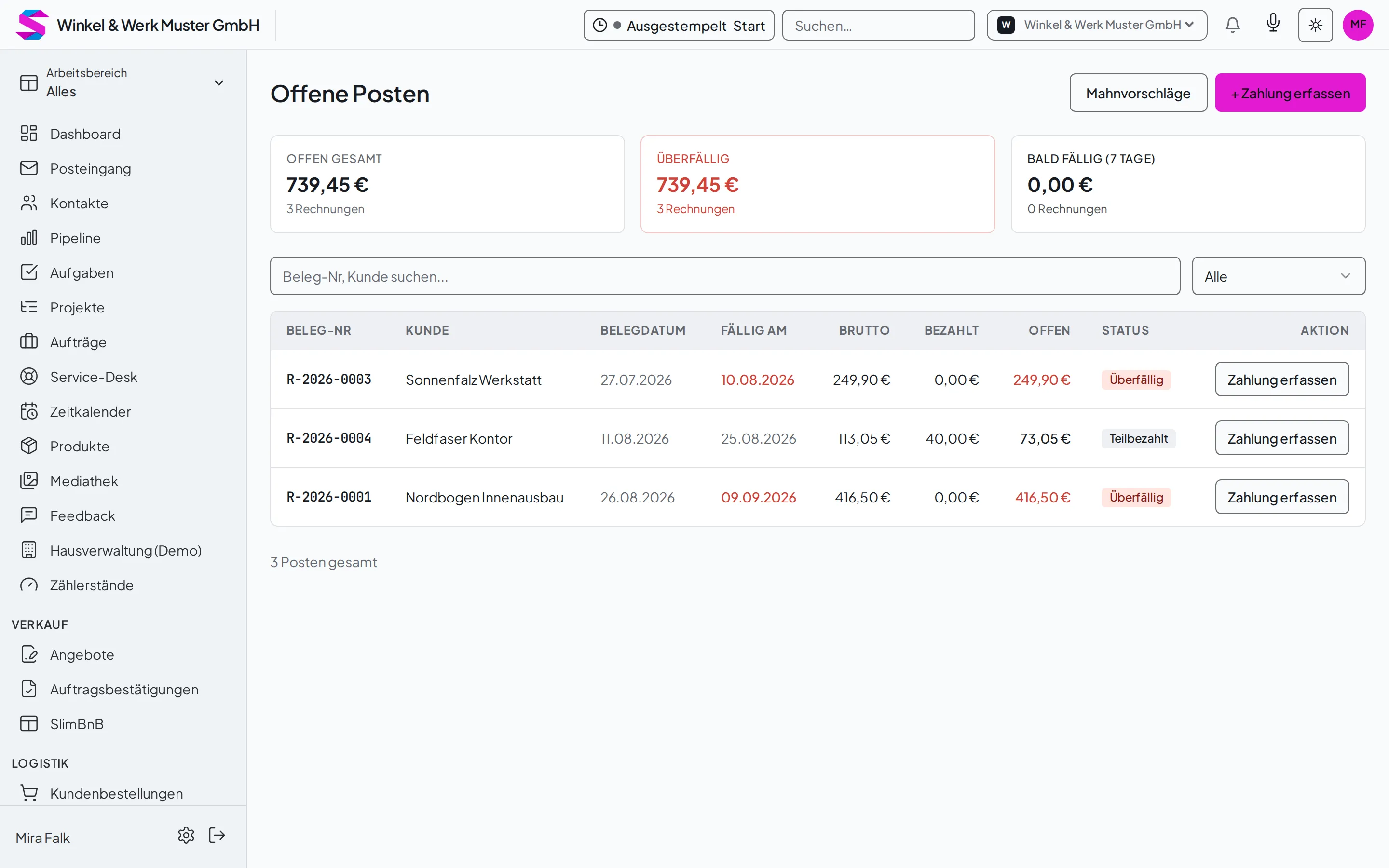
Öffnen Sie Zahlungen → Offene Posten. Die Kennzahlen Offen gesamt, Überfällig und Bald fällig (7 Tage) geben Ihnen einen Überblick.
-
Suchen Sie nach Belegnummer oder Kunde oder wählen Sie einen Statusfilter. In der Tabelle vergleichen Sie Brutto, Bezahlt und Offen. Unter Fällig am steht das Fälligkeitsdatum.
-
Prüfen Sie den Restbetrag eines teilweise bezahlten Postens in der Spalte Offen. Der Status kennzeichnet die Teilzahlung.
Ohne Zahlungsziel gilt eine Rechnung als offen, wird aber nie überfällig und nie gemahnt. In Fällig am steht dann ein Strich. Der Betrag zählt zu Offen gesamt, aber nicht zu Überfällig oder Bald fällig (7 Tage).
Zahlungseingang erfassen
Abschnitt betitelt „Zahlungseingang erfassen“- Wählen Sie beim passenden offenen Posten Zahlung erfassen. Alternativ öffnen Sie + Zahlung erfassen und ordnen die Zahlung einer oder mehreren Rechnungen zu.
- Tragen Sie Datum, Betrag und Zahlungsart ein. Ergänzen Sie bei Bedarf Referenz und Notizen. Prüfen Sie die Belegzuordnung, bevor Sie die Zahlung speichern.
- Sehen Sie danach erneut auf Bezahlt und Offen. Bleibt ein Restbetrag, bleibt der Posten offen.
Eine manuell erfasste Zahlung lässt sich in der allgemein verfügbaren Oberfläche derzeit nicht bearbeiten, löschen oder stornieren. Wenn Sie dabei einen Fehler bemerken, wenden Sie sich an den Support. Für eine zugeordnete Banking-Zahlung gibt es einen eigenen Weg: Öffnen Sie den Umsatz, wählen Sie Umsatz zuordnen, dann unter Bereits zugeordnet die Aktion Zurücknehmen. Der Beleg wird danach wieder offen oder teilweise bezahlt. Bei einer bereits exportierten Bankzahlung erscheint im nächsten DATEV-Export eine Gegenbuchung.